

访问Codex_Pet自定义宠物编辑器工具链接:Codex Pet Studio (aiphm.cn)
快速开始
- 1. 选择状态
- 先选择左侧需要配置的动作轨道,再把 GIF 拖入右侧导入框。
- 2. 选帧顺序
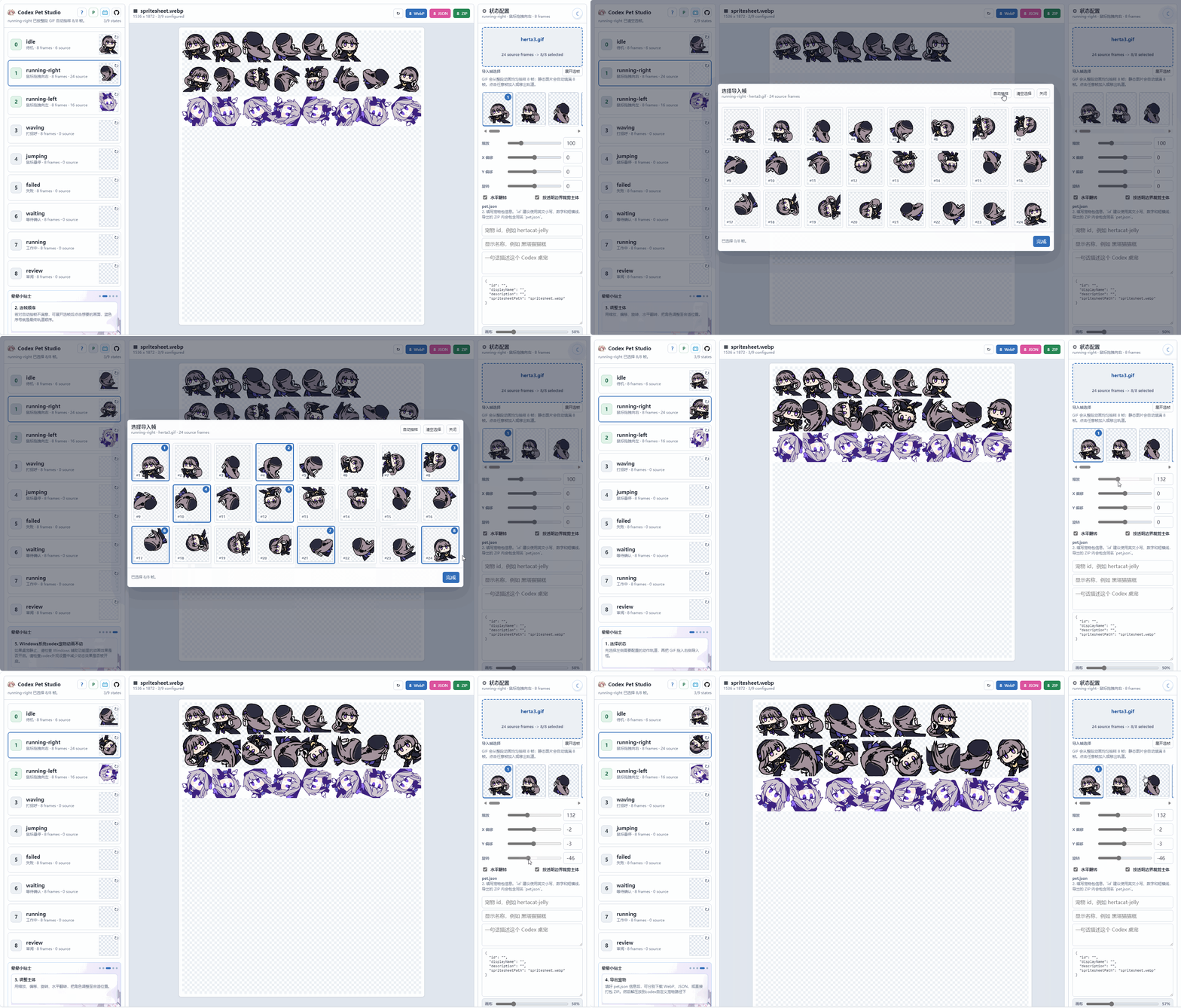
- 若对自动抽帧不满意,可展开选帧后点击想要的画面,蓝色序号就是最终轨道顺序。
- 3. 调整主体
- 用缩放、偏移、旋转、水平翻转,把角色调整至合适位置。
- 4. 导出宠物
- 填好 pet.json 信息后,可分别下载 WebP、JSON,或直接打包 ZIP。然后解压放到codex自定义宠物路径下。
页面介绍
纯HTML代码,由0代码基础的up,在Codex的帮助下参考了
hatch-pet创建宠物逻辑。
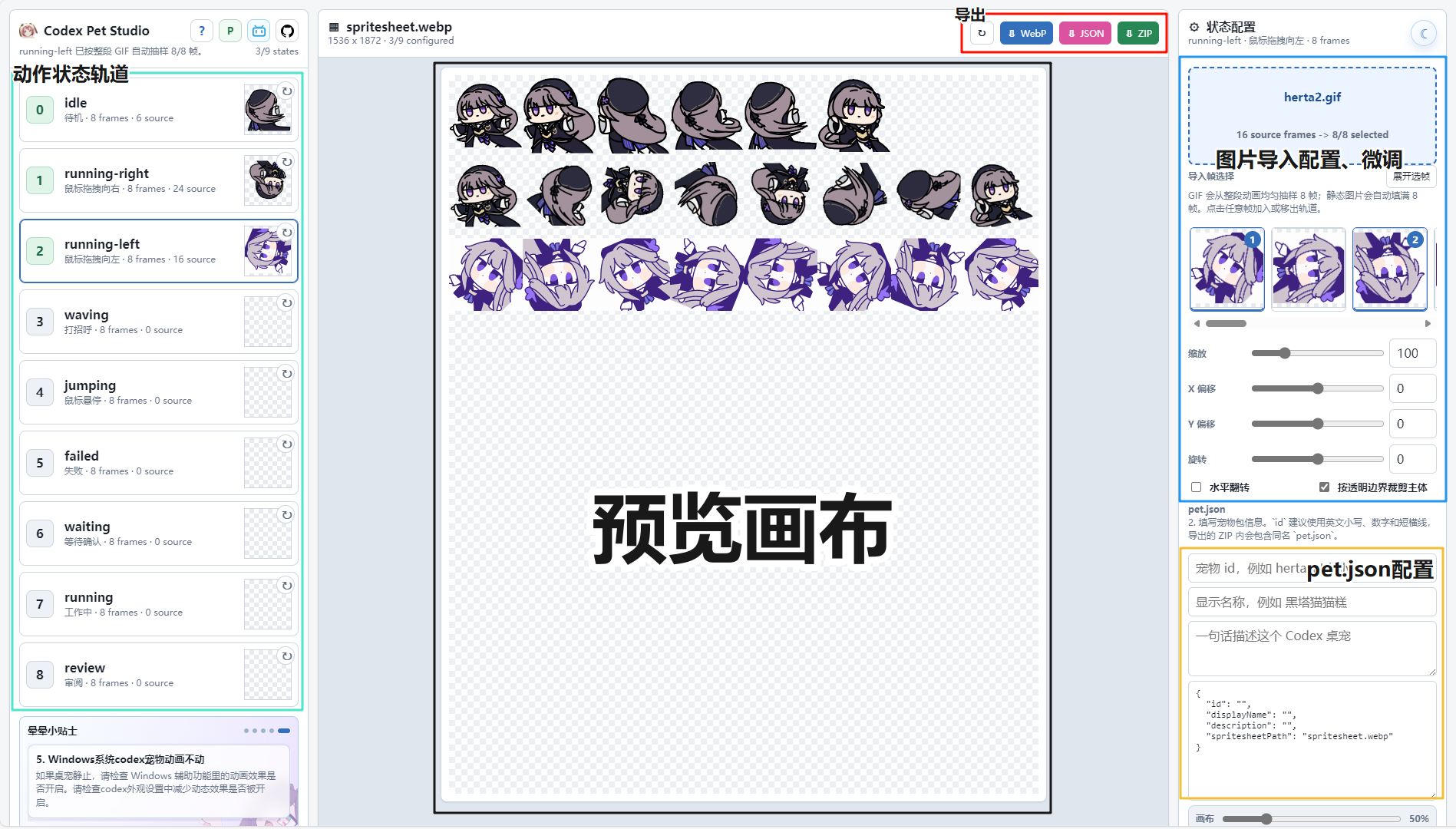
- 左侧:9 大动作轨道栏 — 先选择需要配置的状态
- 右侧:状态配置面板 — 再导入素材,每一个轨道配置独立调整参数
- 中间:Spritesheet 画布 — 预览角色动画序列
支持以下功能:
- 所见即所得,能精确控制每个状态、每个帧位。
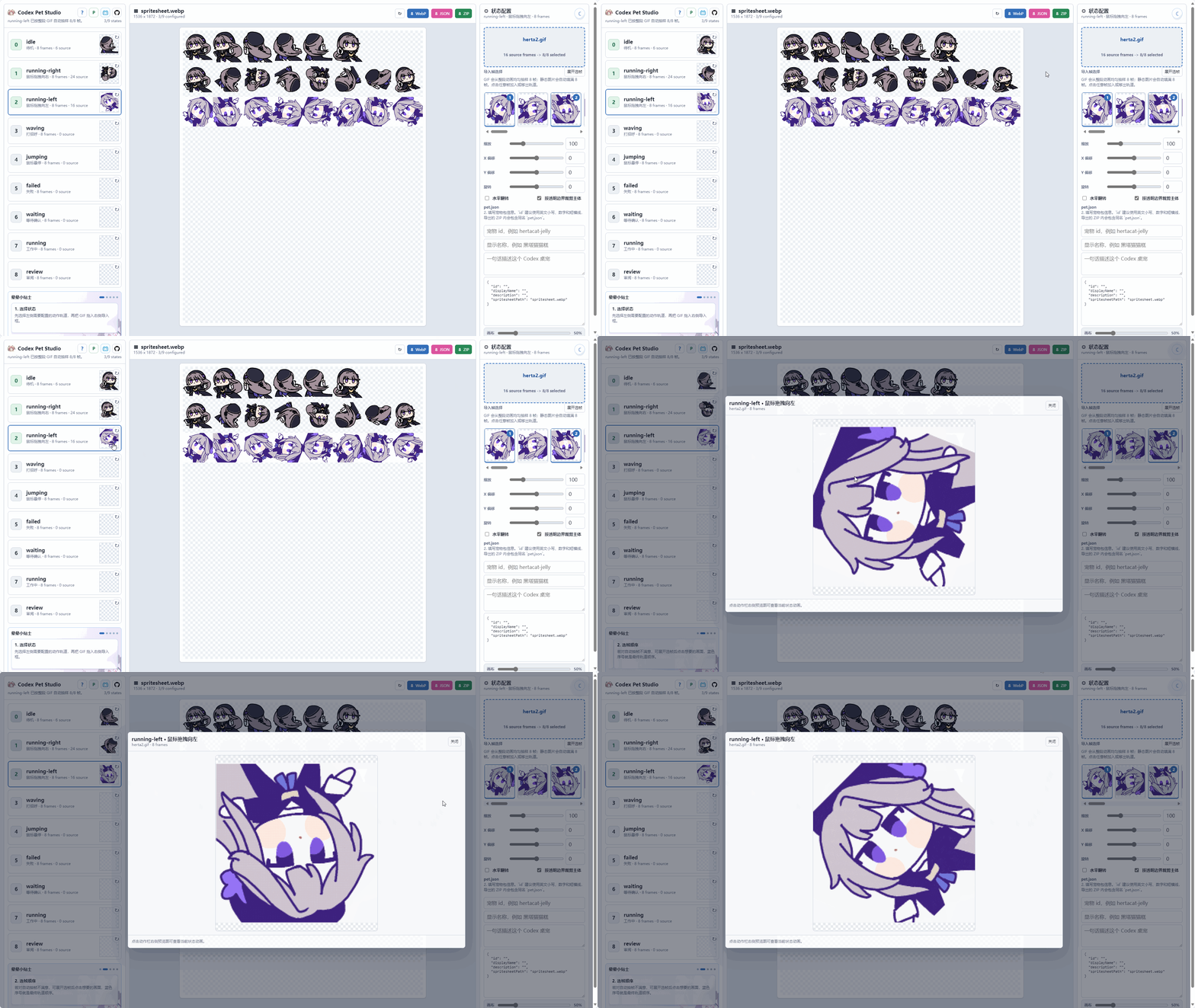
- 每个轨道的实际效果图都支持放大预览,也支持快速重置。
- 缩放、偏移、旋转、水平翻转都是按当前状态独立保存;每个动作可以单独调。
- 每个状态最多8帧;GIF不足8帧时可按实际顿数保留空槽;静态图可自动填满8帧;取消中间帧会保留空槽。
- 支持自动抽帧,若自动抽帧不满意,可展开选帧后点击想要的画面,蓝色序号就是最终轨道顺序,选帧时有鼠标悬浮放大预览。
- 缩放、偏移等支持输入,可以超过滑块限制。
- 支持单独下载WebP,便于微调。
- 支持按透明边界自动裁剪图片。
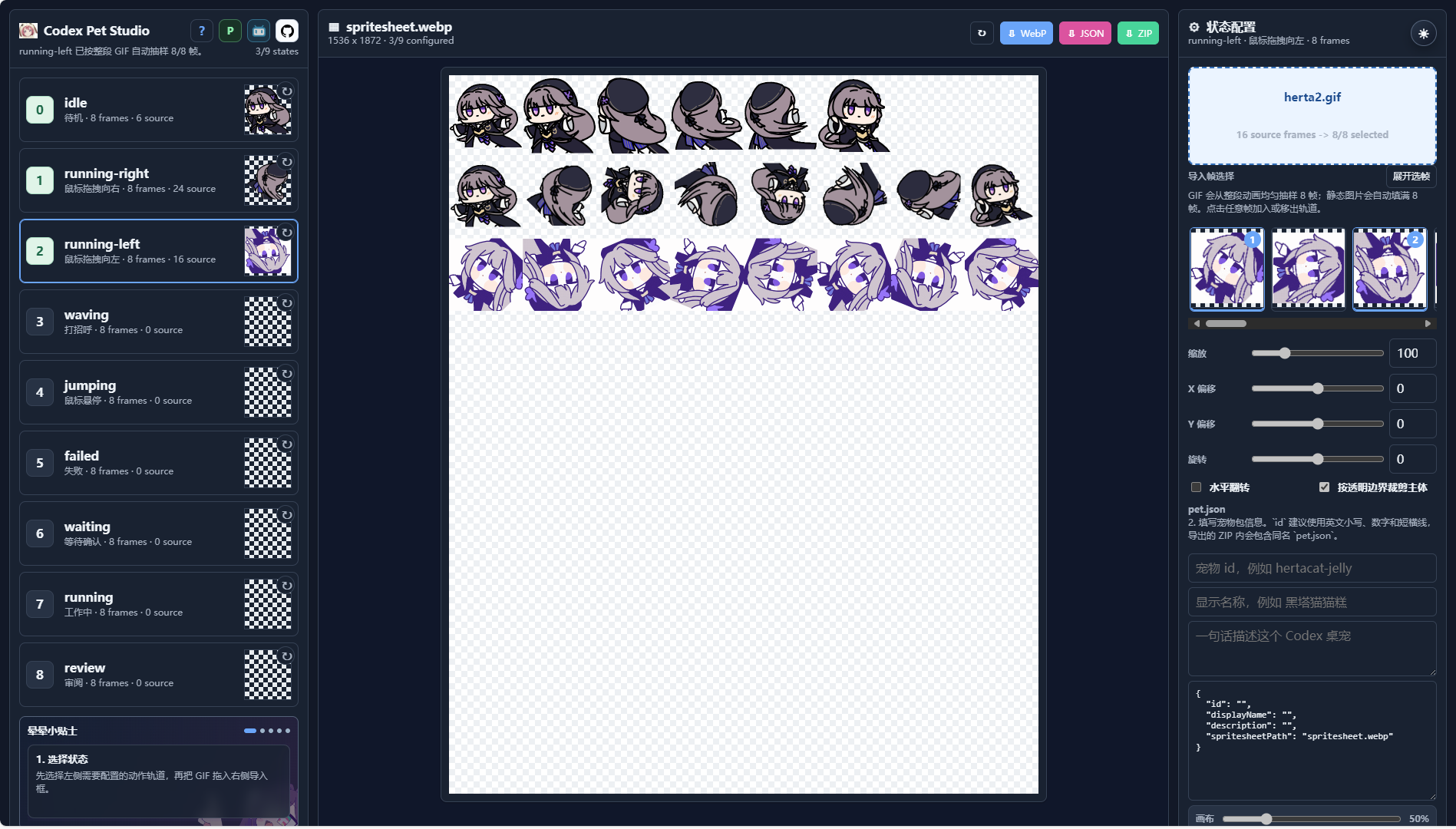
- 支持亮暗色主题切换。
- 支持画布大小调整。
 |  |  |
Codex 桌宠自定义规范
Codex 桌宠规范是一个使用一张 8 列 x 9 行的 spritesheet.webp 图集,由 Codex 客户端按状态播放。
一个最小宠物目录包含:
- pet.json
- spritesheet.webp
透明图集尺寸要求:
- 单格尺寸:192 x 208
- 整张图集:1536 x 1872
- 格式:WebP,透明背景
安装别人分享的宠物
可以从社区下载Codex Pet 自定义宠物,比如下面这些地址,你也可以把做好的桌宠上传到这些平台:
Petdex: 适用于 Codex 的动画伙伴 (crafter.run)
比如petdex站点的桌宠可以使用CLI或者PowerShell的命令来下载安装。
安装后,宠物通常会出现在以下路径:
C:\Users\<你的用户名>\.codex\pets\<pet-id>常见问题排查
所有桌宠都不动,只显示静态图,宠物资源检查是多帧,但桌面仍只显示第一帧。
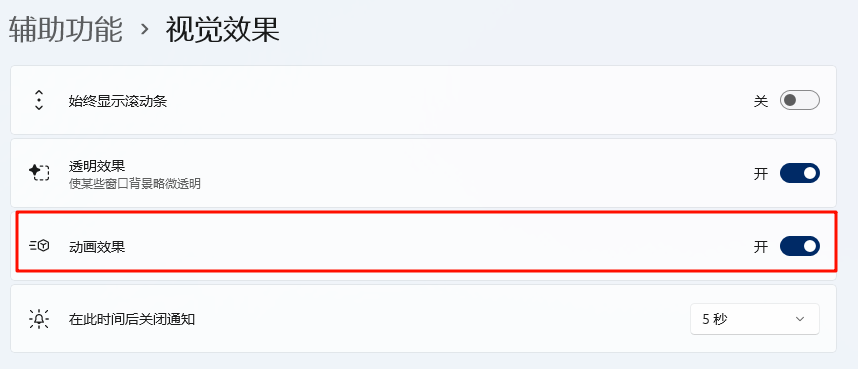
这是 Windows 上最容易踩的坑,Windows 或客户端渲染层可能会跟随系统动画设置。
如果系统禁用了动画,Codex 桌宠也可能停止逐帧播放。。
检查:
Windows 设置 -> 辅助功能 -> 视觉效果 -> 动画效果
确保“动画效果”是开启状态。开启后需要完全退出并重新启动 Codex Desktop。
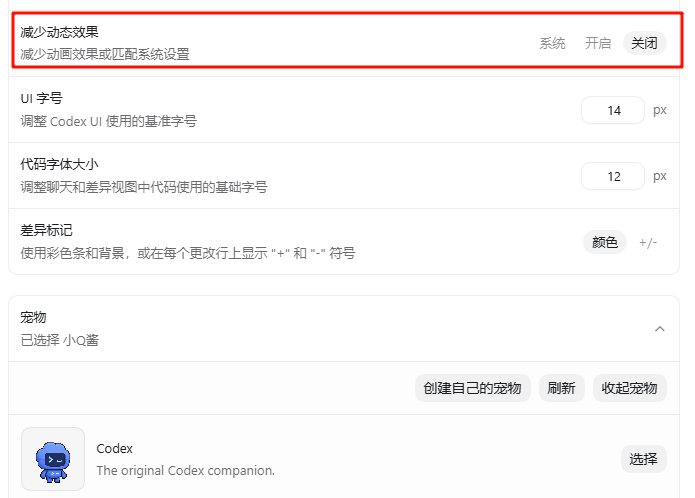
若还不行,请检查
codex外观设置中减少动态效果是否被开启。
后记丨开发Codex Pet Studio这个网页小工具有什么用?
可以把我们珍藏的表情包很简单的快速变成codex桌宠。
制作这个小工具的起因是我使用Codex给它一张参考图, 通过
hatch-petskill创建自定义宠物时,得到的效果比较同质化,而且微调动作也不方便。搜了一圈社区,也没有我想要的角色。使用Vibe Coding制作这个小工具的,给我最大的感受是Codex的的“页面注释”功能,超级好用!对纯小白非常友好,再也不用担心描述的页面问题与LLM理解产生歧义了。

Thanks.